

Importar trades
Trae años de historial de tu bróker sin escribir todo de nuevo.
Importar es la forma más rápida de traer tu historial a Trader Leap.
Cómo funciona
- Subir el archivo: sube el archivo de operaciones exportado de tu bróker (CSV, TXT, Excel o HTML, hasta 10MB). Los números con coma decimal se reconocen automáticamente; si las fechas del archivo son ambiguas (por ejemplo 03/04/2024), Trader Leap avisa y te pide confirmar el formato exacto (DD/MM, MM/DD o AAAA-MM-DD) en el paso de mapeo.
- Mapear columnas: Trader Leap lee las columnas del propio archivo. Reutiliza un mapeo guardado antes, o corrige lo que haya leído mal. Si el archivo trae una columna de stop loss o de riesgo, mapéala: cuando se conoce el riesgo, los días importados cuentan para metas del día como máximo de stops enteros, igual que los registrados a mano.
- Revisar: revisa la vista previa fila por fila antes de confirmar. Una posición que el archivo partió en pedazos llega juntada en un solo trade; cuando el archivo lo trajo mal, Juntar en un trade y Separar te dejan arreglar el agrupamiento a mano, directo en la vista previa. Cuando un trade se leyó a partir de varias órdenes, De N órdenes abre las órdenes detrás de él. La lectura es una interpretación, así que conviene revisarla. No es parte de este trade descarta una orden y lee el archivo de nuevo sin ella, y Usarlas de nuevo lo revierte.
- Finalizar: antes de que se escriba nada, el resumen muestra lo que está por entrar (cuántos trades, el resultado neto, ganancias y pérdidas, los instrumentos y el rango de fechas) y ahí eliges la cuenta de destino, una sola vez. Después los trades entran directo a tu diario, el Evidence Coach lee el historial que la importación acaba de alimentar y anuncia lo que encontró, y el último paso abre la revisión de exactamente lo que importaste — verificando stops, riesgo y salidas, y revisando cada trade — con el Cierre del día a un clic de ahí. Si el archivo venía sin columna de stop o de riesgo, la tarjeta dice cuántos trades necesitan esa atención.
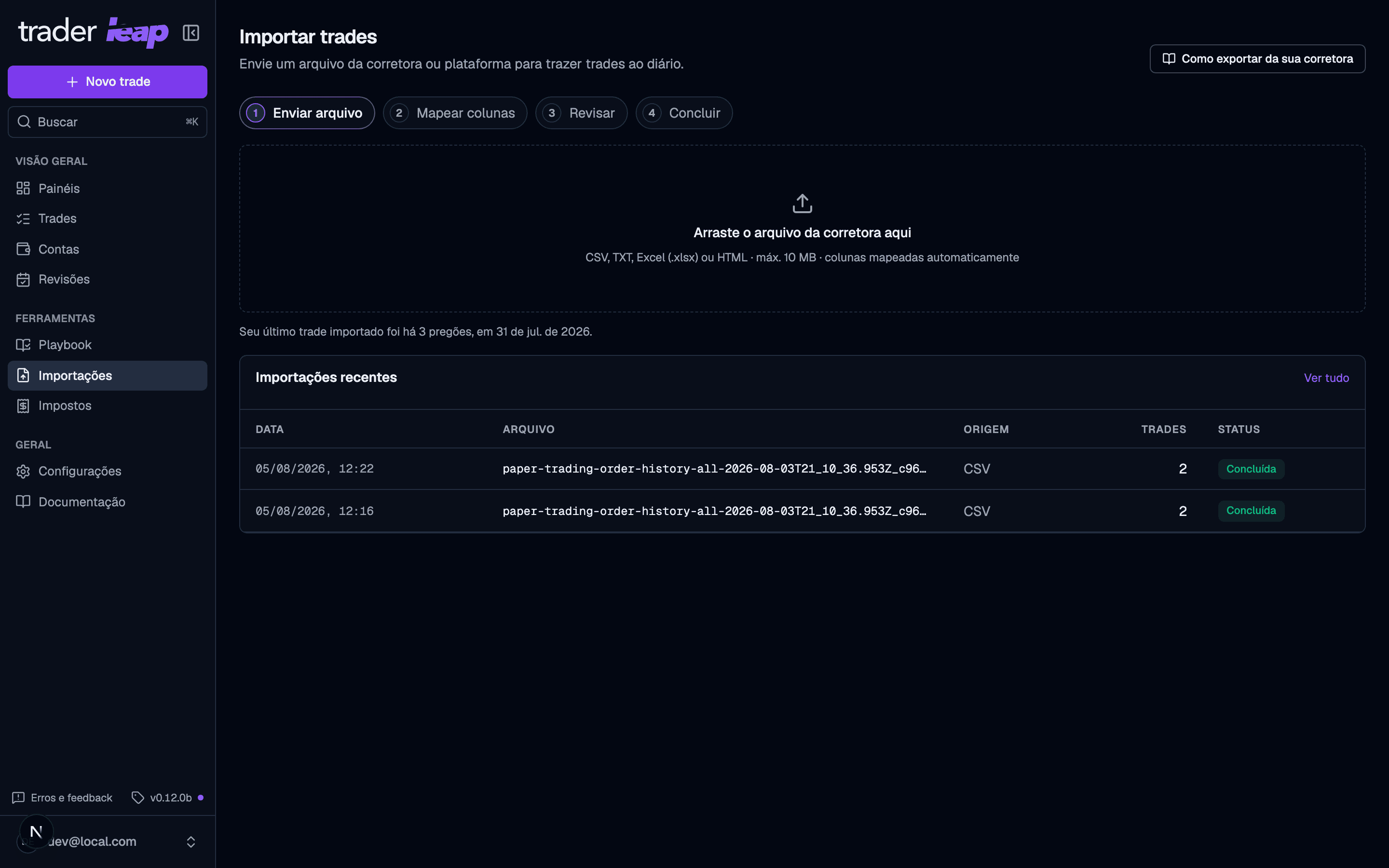
Treinta plataformas con guía lista
La pantalla de importación trae un paso a paso de exportación para treinta brókers y plataformas: desde Profit y Tryd en Brasil hasta Rithmic, NinjaTrader y Sierra Chart para quien opera en mesa propietaria, pasando por Bybit, Blofin e Hyperliquid para cripto. Mira la lista completa en Guías de bróker, o abre Cómo exportar desde tu bróker en la propia pantalla de importación.
No hay nada que elegir en ninguna de ellas. Trader Leap lee el encabezado y revisa los valores que hay debajo, así que las columnas llegan mapeadas venga el archivo de donde venga. Eso vale hasta para los archivos más raros: los que parten un valor en dos columnas, o los que ni nombran el campo en el encabezado. Corrige lo que haya llegado mal y usa Guardar como plantilla si quieres el mismo mapeo en el próximo archivo.
¿No usas ninguna de las plataformas listadas? Cualquier archivo CSV, XLSX, TXT o HTML se puede importar de la misma forma, mapeando las columnas manualmente.
Un archivo que declara sus propias comisiones las mantiene: cuando la exportación de una plataforma trae el P&L ya neto de comisiones, la columna de comisiones viaja junto al registro en vez de descontarse dos veces del resultado.
Límites por plan
- Free: 30 importaciones por mes, hasta 1,000 filas por archivo.
- Trader y Premium: importaciones ilimitadas, sin límite de filas.
La importación cuenta para el límite del mes en cuanto haces clic en Importar N filas en el paso final (Finalizar), no durante la subida, el mapeo o la revisión. Cancelar después de ese clic igual consume una de tus importaciones.